
 Главная
 Стандартная кнопка PrtSc сохраняет весь монитор с личными вкладками, а ручное кадрирование отнимает до 15 минут в день. Мы разобрали лучшие бесплатные и продвинутые утилиты, которые автоматически обрезают лишнее, размывают пароли и мгновенно отправляют снимки коллегам. Сравнительная таблица и чек-лист помогут подобрать инструмент именно под ваши рабочие сценарии.
Нажатие стандартной кнопки PrtSc сохраняет в буфер обмена весь монитор целиком, включая открытые вкладки браузера, системные уведомления и панель задач. Пользователю приходится вручную кропить полученный снимок в графическом редакторе, теряя на этом до 15 минут в день при частой работе с документацией. Особенно критично это становится при фиксации ошибок, когда проблемное окно закрывается само. По данным опросов IT-специалистов, рутинное кадрирование и добавление стрелок отнимают до 20% времени при составлении технических заданий или баг-репортов.
Чтобы сделать скриншот экрана с точным выделением нужной области, мгновенным размытием конфиденциальных данных и автоматической загрузкой в облако, требуется специализированный софт. Грамотно подобранный инструмент берет на себя всю техническую рутину. Когда требуется создание скриншотов с прокруткой длинных веб-страниц или распознаванием текста, штатные средства ОС бессильны. Специализированная программа для создания скриншотов сама обрезает лишнее, накладывает аннотации, добавляет номера шагов и генерирует короткую ссылку для отправки коллеге.
Современные программы для скриншотов экрана компьютера предлагают функционал, недоступный базовым утилитам. Это полноценный захват экрана с поддержкой скроллинга, OCR и записи видео в высоком качестве. Ключевую роль здесь играют горячие клавиши, позволяющие инициировать процесс фиксации без отрыва рук от клавиатуры. Подбор софта напрямую зависит от конкретных задач: от необходимости быстро отправить фрагмент кода в рабочий чат до сборки многостраничных интерактивных руководств для клиентов.
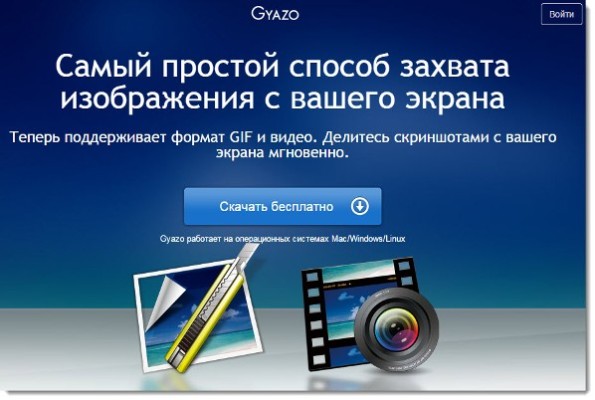
Сравнительная таблица программ для скриншотов
Выбор того, какой программой делать скриншоты, напрямую зависит от спецификации ваших ежедневных задач и требуемого функционала. Лучшие программы для скриншотов отличаются не только базовым выделением области, но и наличием встроенных инструментов для аннотаций, записи видео, распознавания символов и мгновенной публикации в сеть. Мы проанализировали пять самых популярных решений на рынке, чтобы вы могли принять взвешенное решение. В таблице ниже оценивается не только стандартный захват экрана, но и такие критичные для бизнеса параметры, как поддержка скроллинга, глубина настроек и интеграция со сторонними сервисами.
| Название | Лицензия | Облачное хранение | OCR | Скринкаст | Захват экрана (прокрутка) | Редактор |
|---|---|---|---|---|---|---|
| Lightshot | Бесплатно | Да (свой сервер) | Нет | Нет | Нет | Базовый (стрелки, фигуры) |
| ShareX | Open Source | Да (Imgur, S3) | Нет | Да (до 4K) | Да | Продвинутый (эффекты) |
| Snagit | Платно ($62,99) | Да (TechSmith) | Да | Да (1080p) | Да | Профессиональный |
| Monosnap | Freemium | Да (до 5 ГБ) | Нет | Да (1080p) | Нет | Средний (размытие) |
| FastStone | Бесплатно | Нет | Нет | Да (720p) | Да | Средний (рамки) |
При оценке утилит важно учитывать, что базовое редактирование скриншотов присутствует почти во всех решениях, но глубокая работа с изображениями требует специализированных модулей.
Например, встроенный OCR позволяет извлекать текст из картинок с точностью до 98%, что критично для аналитиков и студентов. Функции скринкаст и облачное хранение экономят время на передаче файлов коллегам, но часто требуют покупки платной подписки для снятия жестких лимитов на объем хранилища (обычно это 5-10 ГБ на бесплатных тарифах).
Если нужен максимально быстрый захват экрана без сложной настройки, подойдут легкие утилиты. Однако для создания пошаговых инструкций с автоматической нумерацией кликов и затемнением фона необходимы продвинутый редактор и программные комбайны. Они поддерживают работу с десятками горячих клавиш и генерируют готовые PDF-гайды за 3-5 минут непрерывной работы.
Бесплатные утилиты для быстрых скриншотов
Когда возникает потребность быстро зафиксировать системную ошибку или сохранить фрагмент программного кода, пользователи закономерно задаются вопросом, какая бесплатная программа лучше для скриншотов.
Штатные средства операционной системы часто не справляются с необходимостью мгновенной аннотации или автоматической отправки файла. Чтобы понять, какая именно утилита закроет ваши задачи, достаточно скачать программу для скриншотов с официального репозитория и протестировать базовый функционал в реальных рабочих сценариях.
Lightshot
Lightshot остается самым массовым решением благодаря минималистичному интерфейсу и мгновенному отклику системы.
После нажатия заданной горячей клавиши экран плавно затемняется, и пользователь может мышкой выделить строго нужную область. Встроенный редактор позволяет за считанные секунды добавить стрелки, геометрические рамки, линии и текстовые пояснения.
Главная практическая фишка утилиты — мгновенная загрузка в собственное облако с автоматической генерацией короткой ссылки, которой удобно делиться в рабочих чатах.
Дистрибутив весит всего около 2 МБ, что критично для слабых офисных ПК с ограниченным объемом накопителя.
Чтобы сделать скриншот, обработать его и отправить коллеге, требуется не более 5 секунд непрерывной работы. Однако при использовании публичного облака важно помнить о безопасности: загруженные изображения доступны по прямой ссылке без пароля, поэтому конфиденциальные корпоративные данные или персональную информацию загружать на серверы разработчика категорически запрещено.
ShareX представляет собой мощный инструмент с полностью открытым исходным кодом, который закрывает потребности продвинутых пользователей, сисадминов и тестировщиков.
Утилита поддерживает десятки сложных сценариев: от стандартного захвата активного окна до записи GIF-анимаций, автоматического распознавания текста и создания интерактивных карт изображений. Интерфейс может показаться перегруженным для новичка, но он полностью кастомизируется под конкретные задачи.
Пользователь может настроить автоматическое размытие конфиденциальных данных, таких как IP-адреса, номера счетов или личные переписки, еще до момента сохранения итогового файла. Легкий вес установочного пакета (около 8 МБ) удачно сочетается с полным отсутствием рекламы, баннеров и скрытых трекеров.
После первичной обработки снимок автоматически загружается на выбранный пользователем хостинг (Imgur, Amazon S3, локальный FTP-сервер), а готовая ссылка мгновенно копируется в буфер обмена. Первичная настройка всех маршрутов загрузки и горячих клавиш занимает около 10 минут, но после этого рутинные операции полностью исключаются из рабочего процесса.
Greenshot
Greenshot является классическим и проверенным временем решением для тех специалистов, которым нужны стабильные бесплатные программы для скриншотов с глубоким и продуманным встроенным редактором.
Утилита не имеет собственного облачного хранилища, но зато отлично интегрируется с корпоративными системами управления задачами, такими как Jira и Confluence, а также поддерживает прямую отправку в локальные сетевые папки.
Редактор выделяется специализированными инструментами для создания пошаговых визуальных инструкций: автоматическая нумерация кликов, добавление счетчиков, сложное выделение областей и обфускация текста.
Файл установки занимает менее 3 МБ, а потребление оперативной памяти в фоновом режиме жестко лимитировано и не превышает 15 МБ.
Программа для скриншотов отлично работает на устаревших версиях Windows, начиная с XP, что делает её негласным стандартом во многих государственных структурах и на промышленных предприятиях. Единственный объективный минус — устаревший дизайн интерфейса, который не обновлялся с 2017 года, но на общую стабильность и скорость работы это никак не влияет.
Продвинутые редакторы для работы и документирования
Когда рутинного кадрирования перестает хватать для решения рабочих задач, на помощь приходит специализированная программа для скриншотов с редактором.
Профессиональные программы позволяют не просто фиксировать пиксели, но и выстраивать сложные визуальные нарративы. Если у вас возникает вопрос, как сделать скриншот с записью видео, вам потребуется софт с поддержкой многопоточного захвата экрана и синхронного аудио.
Monosnap
Monosnap позиционирует себя как инструмент для быстрого обмена визуальной информацией в распределенных командах.
Базовый захват экрана здесь реализован безупречно: выделение области, окна или всего монитора происходит мгновенно.
Встроенный редактор предлагает богатый набор аннотаций, включая размытие конфиденциальных данных и добавление стрелок с тенями.
Отдельного внимания заслуживает функция скринкаст, которая позволяет записывать короткие ролики длительностью до 5 минут в разрешении 1080p на бесплатном тарифе.
После завершения записи или обработки изображения файл автоматически улетает в фирменное облако, а ссылка копируется в буфер обмена. Бесплатный лимит облачного хранилища составляет 5 ГБ, чего вполне достаточно для хранения рабочих материалов на протяжении нескольких месяцев.
Платная подписка снимает ограничения на длину видео и увеличивает объем облака до 100 ГБ, а также добавляет возможность совместного редактирования изображений в реальном времени. Клиент доступен для Windows, macOS и мобильных платформ, обеспечивая бесшовную синхронизацию истории загрузок между устройствами.
FastStone Capture
FastStone Capture остается культовой утилитой благодаря своему экстремально легкому весу и феноменальной стабильности работы на любом железе.
Дистрибутив занимает менее 10 МБ, но при этом охватывает весь спектр задач по созданию скриншотов, включая захват прокручиваемых окон и длинных веб-страниц. Алгоритм автоматического определения границ прокрутки срабатывает корректно в 9 из 10 случаев, экономя пользователю время на ручном склеивании кадров.
Модуль Screen Video Recorder обеспечивает качественную запись видео с экрана в форматах WMV или AVI с возможностью захвата звука как с микрофона, так и из системных динамиков.
Встроенный редактор может показаться аскетичным, но в нем есть всё необходимое для быстрого документирования: добавление водяных знаков, наложение рамок, обрезка и базовые цветовые коррекции.
Программа не требует постоянного подключения к интернету и отлично работает в изолированных корпоративных сетях. Единственный нюанс заключается в том, что разработчики выпускают обновления крайне редко, поэтому интерфейс и некоторые алгоритмы сжатия могут казаться устаревшими по меркам 2026 года.
Snagit
Snagit от TechSmith является негласным золотым стандартом в индустрии, отвечая на вопрос, есть ли программа с распознаванием текста и сложнейшими инструментами аннотации. Это комплексный комбайн, который трансформирует простой снимок в полноценную техническую документацию.
Главная киллер-фича утилиты — безупречный OCR, который извлекает текст из изображений и скриншотов с точностью до 99%, сохраняя исходное форматирование абзацев.
Функция «Упрощенное видео» позволяет записывать скринкасты, автоматически генерируя на их основе пошаговые инструкции с текстовыми описаниями и скриншотами каждого клика.
Инструмент «Шаги» автоматически нумерует каждый клик мыши и сохраняет его в виде отдельного слоя, который можно редактировать постфактум.
Библиотека готовых шаблонов включает сотни вариантов оформления: от стрелок и выносок до сложных схем и диаграмм. Запись видео здесь ведется без жестких лимитов по времени, с поддержкой множественных мониторов.
Стоимость бессрочной лицензии составляет около $63, что с учетом экономии десятков часов рутинной работы окупается за первую неделю активного использования.
Штатные инструменты операционных систем
Операционные системы Windows 11 и macOS содержат встроенные инструменты, способные закрыть до 90% повседневных задач по фиксации экрана.
Пользователи часто не знают, как сделать скриншот без программ, хотя стандартные средства справляются с работой за пару секунд. Встроенные программы экономят место на диске, не потребляют ресурсы в фоне и не требуют настройки прав доступа.
За последние годы разработчики Apple и Microsoft значительно расширили базовый функционал, добавив записи видео, распознавание текста и продвинутые инструменты аннотации.
Ножницы в Windows 11
В последних сборках Windows 11 утилита «Ножницы» претерпела значительные изменения и превратилась в полноценный инструмент для фиксации.
Вызов инструмента осуществляется через горячие клавиши Win + Shift + S. После этого экран затемняется, а пользователь может выбрать конкретный фрагмент, прямоугольную область, окно произвольной формы или весь монитор целиком.
Скопированный снимок автоматически попадает в буфер обмена, а также сохраняется в системной папке «Снимки экрана».
Начиная с обновлений 2024 года, в «Ножницах» появилась функция записи видео с экрана с возможностью выбора области и захвата системного звука.
Встроенный редактор позволяет обрезать изображение, добавить рукописные пометки, линейку и подсветку.
Для работы с текстом доступна функция извлечения символов из картинки с точностью до 95%. Главные преимущества — отсутствие необходимости скачивать сторонние утилиты и полная интеграция с экосистемой Windows.
Скриншоты в macOS
Экосистема macOS предлагает один из самых продвинутых наборов нативных инструментов для работы с графикой.
Базовые горячие клавиши Cmd + Shift + 3 (весь экран) и Cmd + Shift + 4 (выделение фрагмента) знакомы каждому владельцу Mac. Если добавить к комбинации клавишу Space, система предложит захватить конкретное окно с красивой тенью по контуру.
По умолчанию все скриншоты сохраняются на рабочий стол в формате PNG. Начиная с macOS Mojave, появилось меню дополнительных опций, вызываемое через Cmd + Shift + 5. В нем можно настроить таймер автоспуска на 5 или 10 секунд, выбрать место сохранения и записать видео с экрана или отдельного окна.
Для быстрого редактирования достаточно кликнуть на превью, которое появляется в углу экрана: откроется встроенный редактор с инструментами разметки, добавления фигур, текста и подписей. Функция Live Text позволяет выделять и копировать текст прямо со скриншота без дополнительных утилит.
Чек-лист выбора софта под конкретные задачи
Чтобы понять, какую программу выбрать для скриншотов, нужно начать с честного анализа ваших ежедневных сценариев работы за компьютером. Если вам требуется просто быстро отправить фрагмент программного кода или системную ошибку коллеге в рабочий мессенджер, выбор программы сводится к поиску максимально легкого и быстрого решения. Когда же речь заходит о регулярном создании сложной технической документации или обучающих курсов, базовые требования к софту возрастают многократно.
Правильно подобранная программа для скриншотов экономит десятки часов рутинной работы в месяц.
✓ Оцените потребление ресурсов системы: для слабых офисных ПК и старых ноутбуков ищите утилиты, занимающие в оперативной памяти не более 20 МБ в фоновом режиме и не нагружающие процессор.
✓ Определите приоритетные сценарии использования: если нужна только базовая обрезка, добавление стрелок и мгновенная отправка в чат, достаточно инструментов с минимальным функционалом и легким дистрибутивом.
✓ Проверьте интерфейс на интуитивность: сложный профессиональный комбайн с десятками скрытых настроек потребует от пользователя до 3 часов на базовое изучение, что не всегда оправдано при эпизодических задачах.
✓ Учтите строгие требования к безопасности данных: при работе с финансовой отчетностью или персональной информацией выбирайте решения с локальным сохранением файлов, полностью исключающие автоматическую загрузку в публичное облако.
✓ Протестируйте реальную скорость реакции: качественная программа для скриншотов должна реагировать на вызов горячими клавишами менее чем за 0,5 секунды, не вызывая задержек в работе активных окон.
FAQ
Как делать скриншоты с прокруткой?
Для фиксации длинных веб-страниц используйте специализированные утилиты вроде ShareX, FastStone Capture или Snagit, которые автоматически склеивают несколько кадров в один. Разбирая частые вопросы о скриншотах, отметим, что встроенные средства Windows и macOS эту функцию не поддерживают, поэтому для прокрутки всегда требуется сторонний софт.
Алгоритм работает так: программа сама скроллит окно вниз, делает серию снимков и объединяет их в единое изображение высотой до 10 000 пикселей. Процесс занимает от 3 до 10 секунд в зависимости от длины страницы и быстродействия процессора.
Как настроить автозагрузку в облако?
Автозагрузка настраивается в разделе «Настройки» или «Destinations» выбранной утилиты, где нужно указать целевой сервис (Imgur, Amazon S3, Google Drive) и авторизоваться через OAuth-токен.
После привязки аккаунта программа автоматически отправляет каждый сделанный файл в сеть и копирует прямую ссылку в буфер обмена. Время загрузки среднего изображения весом 500 КБ занимает не более 2-3 секунд при стабильном интернет-соединении.
Для корпоративной среды рекомендуется использовать локальные FTP-серверы или защищенные S3-бакеты, чтобы исключить утечку данных через публичные хостинги.
В каком формате лучше сохранять скриншоты?
Для публикации в интернете и отправки в мессенджеры оптимально использовать PNG или WebP, так как эти форматы обеспечивают высокое качество текста и интерфейсов при минимальном весе файла.
Если требуется максимальное сжатие для архивации больших объемов данных, подойдет JPG с качеством 80-90%, который уменьшает размер картинки в 5-7 раз по сравнению с PNG. Векторные форматы и RAW для обычных снимков экрана не применяются из-за избыточного потребления дискового пространства.
Современные браузеры и мессенджеры автоматически конвертируют загружаемые PNG в WebP, поэтому ручная конвертация перед отправкой не требуется.
Как скрыть личные данные на скриншоте?
Конфиденциальную информацию (пароли, номера карт, имена) скрывают с помощью инструмента «Размытие» (Blur) или «Пикселизация», которые доступны в редакторах Lightshot, Monosnap и Snagit.
Альтернативный метод — наложение непрозрачного прямоугольника черного или белого цвета поверх нужной области. Важно помнить, что простое закрашивание текста тем же цветом шрифта не гарантирует безопасности: злоумышленники могут восстановить скрытые символы, изменив контрастность изображения в графическом редакторе.
Надежное скрытие данных требует именно физического удаления пикселей или их необратимого смешивания с фоном.
Заключение
Правильно подобранные программы для скриншотов трансформируют рутинное создание скриншотов из раздражающего фактора в отлаженный бизнес-процесс.
Современные специализированные инструменты экономят в среднем до 15% рабочего времени IT-специалиста или продакт-менеджера, полностью автоматизируя кадрирование, наложение аннотаций и мгновенную передачу файлов коллегам.
Осознанный отказ от базовых средств операционной системы в пользу узкопрофильных утилит напрямую влияет на общую продуктивность распределенной команды. Это особенно критично при ежедневном сборе сложных баг-репортов, аудите пользовательских интерфейсов или составлении многостраничных обучающих гайдов.
Если вы до сих пор тратите по 3-5 минут на ручное обведение нужного окна стандартными средствами и последующую отправку тяжелого файла через корпоративный мессенджер, сколько еще десятков часов в месяц вы готовы безвозвратно терять на визуальную рутину?