
 Главная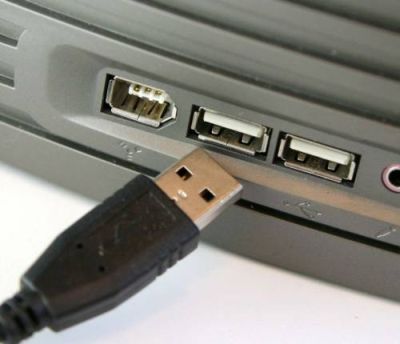
Подключение быстрого SSD или мощной док-станции превращается в мучение, если устройство упирается в лимиты устаревшего разъема. Мы разобрали 5 проверенных способов идентификации стандарта по внешнему виду, системным утилитам и скрытым маркировкам. Узнайте реальную пропускную способность вашего железа за пару минут до того, как потратите деньги на несовместимый аксессуар.
Почему внешний диск тормозит, а смартфон не заряжается
Вы подключаете к лэптопу современный внешний накопитель, способный копировать файлы со скоростью 500 МБ/с, но в реальности этот процесс занимает вечность. Смартфон с поддержкой быстрой зарядки берет от сетевой розетки 65 Вт, а от ноутбука еле набирает 5 Вт. Причина кроется в аппаратных ограничениях: не все разъемы на корпусе устройства одинаковы.
Производители часто экономят и распаяют на материнской плате только один скоростной контроллер, оставляя остальные порты в режиме жесткого ограничителя.
Чтобы избежать подобных неприятных сюрпризов и заставить периферию работать на максимум, нужно четко понимать, как узнать какой порт usb на ноутбуке установлен физически и программно.
Разница между стандартами колоссальная: устаревший протокол обеспечивает скорость передачи данных всего 1,5 Мбит/с, тогда как актуальные решения выдают до 40 Гбит/с. Если вы задаетесь вопросом, как определить версию usb без вскрытия корпуса и изучения спецификаций в интернете, эта инструкция поможет идентифицировать реальную пропускную способность каждого гнезда за пару минут.

Визуальные отличия разъемов по цвету и форме
Форма и количество контактов
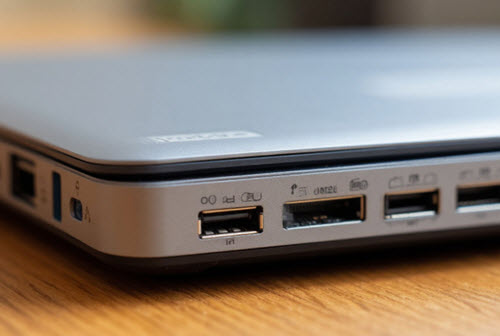
Самый простой способ начать идентификацию — оценить форму порта. Существующие типы usb портов имеют строгую физическую дифференциацию. Классический тип разъема Type-A представляет собой вытянутый прямоугольник, который можно вставить только в одном положении.
Внутри вы увидите пластиковый язычок, на котором распаяны контакты. У базовых версий их четыре, а у скоростных модификаций добавляется еще 5 дополнительных пинов, расположенных в глубине.
Совсем иначе обстоит дело с овальным Type-C. Чем отличается Type-C от Type-A? Главное отличие кроется в полной симметрии: овальный коннектор не имеет верха и низа, что позволяет подключать его любой стороной. Внутри него скрыто 24 пина, что обеспечивает работу альтернативных режимов и передачу высокой мощности.
Устаревшие микро-usb имеют трапециевидную форму и используются для старой периферии, их контроллер физически не поддерживает высокие скорости. Форма порта напрямую диктует сценарий использования: прямоугольник для флешек, овал для док-станций.
Цветовая маркировка пластика
Если форма не дает однозначного ответа, обращайте внимание на оттенок внутренней вставки. Производители используют строгую цветовую кодировку, чтобы упростить выбор нужного гнезда. Как визуально отличить USB 2.0 от 3.0? Достаточно посмотреть на язычок: базовый стандарт всегда окрашен в черный пластик или белый, тогда как для версий 3.0, 3.1 и 3.2 применяется синий цвет.
Некоторые вендоры используют бирюзовый или оранжевый оттенки для гнезд с функцией быстрой зарядки в выключенном состоянии.
Черный пластик внутри однозначно указывает на пропускную способность до 480 Мбит/с, поэтому подключать туда скоростные внешние SSD бессмысленно.
Синий цвет гарантирует поддержку 5 Гбит/с, а красный или желтый язычок часто сигнализирует о поддержке 10 Гбит/с и повышенном токе.
Как выглядит usb 3.0 в разрезе? Помимо синего цвета, вы заметите, что контакты внутри расположены в два ряда, в отличие от одного ряда у старых модификаций. Эта простая визуальная проверка экономит время при поиске быстрого гнезда.

Расшифровка значков и символов рядом с портами
Производители наносят символы возле usb, чтобы пользователь мог с первого взгляда понять возможности конкретного гнезда без подключения устройств. Эта маркировка usb портов стандартизирована консорциумом USB-IF, хотя некоторые вендоры добавляют собственные обозначения. Разберёмся, что значат значки рядом с USB и как не ошибиться при подключении требовательной периферии.
| Символ | Расшифровка | Возможности и скорость |
|---|---|---|
| Классический трезубец | Базовая спецификация | Стандартный порт без дополнительных функций, обычно USB 2.0 |
| SS | SuperSpeed | Поддержка скоростей до 5 Гбит/с, соответствует USB 3.0/3.1 Gen 1 |
| SS 10 | SuperSpeed 10 Гбит/с | Какой значок у USB 3.1? Именно этот — пропускная способность до 10 Гбит/с |
| SS 20 | SuperSpeed 20 Гбит/с | USB 3.2 Gen 2×2, скорость до 20 Гбит/с, требует кабель с двумя линиями |
| Трезубец с буквой D | DisplayPort Alt Mode | Возможность вывода видеосигнала на монитор через переходник |
| Молния | Thunderbolt 3/4 | Универсальный порт со скоростью до 40 Гбит/с, поддержка внешних GPU |
| Трезубец с батареей или плюсом | Always On / Sleep-and-Charge | Разъём сохраняет питание даже в спящем режиме ноутбука |
Символика на корпусе часто дублируется цветом пластика: синий для SS, красный или жёлтый для SS 10. Логотип usb в виде трезубца без дополнительных букв указывает на базовую версию, поэтому для скоростных задач такой разъем не подойдёт.
Иконка молнии рядом с овалом Type-C почти всегда означает поддержку Thunderbolt, а не просто USB 4 — это важно при подключении док-станций с несколькими мониторами. Знак батареи рядом с гнездом позволяет использовать ноутбук как пауэрбанк для смартфона в полевых условиях.
Зная эти обозначения, можно за секунду определить, какой порт подойдёт для внешнего SSD, а какой — только для мышки. Если символы стёрлись или отсутствуют (что часто встречается в бюджетных моделях), переходите к программным методам идентификации контроллера.
Определение версии через диспетчер устройств Windows
Если визуальный осмотр не дал результатов, нужно обратиться к операционной системе. Многие пользователи спрашивают, как узнать версию USB через диспетчер устройств, ведь именно там система хранит точные аппаратные данные о подключенном железе. Чтобы понять, как посмотреть характеристики usb порта без установки стороннего софта, выполните следующие шаги:
- Запустите системную утилиту. Нажмите комбинацию
Win + Xи выберите соответствующий пункт в выпадающем меню, либо найдите инструмент через строку поиска Windows. Перед вами откроется классический диспетчер устройств usb и других периферийных узлов. - Перейдите в нужный раздел. Прокрутите аппаратный список вниз до строки «Контроллеры USB». В этом блоке операционная система перечисляет все установленные корневой usb-концентратор и главные хост-адаптеры, распаянные на материнской плате, а также внешние хабы, если вы их подключали ранее.
- Проанализируйте названия компонентов. Если в наименовании присутствует аббревиатура xHCI (eXtensible Host Controller Interface), это аппаратно гарантирует поддержку спецификации 3.0 и новее. Если же указаны только UHCI, OHCI или EHCI, перед вами устаревший стандарт 2.0 с ограниченной пропускной способностью.
- Откройте глубокие параметры. Кликните правой кнопкой мыши по любому компоненту из списка и выберите свойства оборудования. Убедитесь, что система не выдает ошибок, далее перейдите на вкладку «Сведения» и в выпадающем меню укажите пункт «Идентификаторы оборудования».
- Декодируйте системные коды. Скопированные строки вида
PCI\VEN_...нужно вбить в любой поисковик. Это поможет точно узнать контроллер usb, его драйвер, реальную архитектуру и заявленную производителем чипа максимальную скорость. После этого вы будете точно знать, какие устройства можно подключать в конкретное гнездо без потери производительности и почему некоторые внешние накопители работают медленнее своих паспортных значений.
Точная диагностика контроллеров сторонними утилитами
Какая программа покажет точную версию USB? Если встроенные средства Windows выдают слишком общие данные, на помощь приходят сторонние утилиты. Они считывают дескриптор устройства напрямую из шины, показывая реальную версию спецификации, которую часто скрывает стандартный драйвер операционной системы.
✓ USBView — легковесная программа для проверки usb, разработанная специально для отладки. Утилита usbview от microsoft (входит в пакет Windows Driver Kit или доступна в открытых репозиториях) выводит подробный лог по каждому хабу, подсказывая, как узнать usb view даже новичку. Вы увидите точные коды классов и количество доступных эндпоинтов без необходимости разбираться в сложных идентификаторах.
✓ HWiNFO64 — глубокий анализатор, который читает каждый контроллер на материнской плате. В разделе «Шина» → «USB» утилита hwinfo64 отображает не только заявленные возможности чипсета, но и фактическую скорость соединения в реальном времени. Это позволяет мгновенно отследить, не режет ли некачественный кабель или дешевый хаб пропускную способность.
✓ AIDA64 — универсальный комбайн для комплексной диагностики. Откройте раздел «Системная плата» → «USB». Модуль aida64 usb детально расписывает каждое устройство на шине: от встроенных модулей Bluetooth до внешних накопителей, указывая их точную спецификацию, поддерживаемые протоколы и текущий статус подключения.
Использование таких инструментов гарантирует, что вы получите максимально достоверные данные о скрытых возможностях вашего железа.
Как узнать возможности порта USB Type-C
Поддержка Power Delivery (зарядка)
Овальная форма разъема еще не гарантирует, что через него можно питать ноутбук. Чтобы понять, как узнать поддерживает ли type c зарядку, нужно изучить документацию к устройству или поискать специфические маркеры на корпусе. Если рядом с гнездом нарисована вилка или значок молнии с плюсом, это прямое указание на поддержку Power Delivery. Отсутствие иконок часто означает, что порт работает только на передачу данных или отдает минимальный ток для аксессуаров.
Программный метод тоже существует: утилиты вроде HWiNFO64 в разделе батареи показывают максимальную мощность зарядки, которую принимает контроллер. Если поддержка зарядки ограничена, система может выдавать предупреждение о «медленном зарядном устройстве».
Для полноценного питания современного ультрабука требуется мощность 65 Вт, а для игровых лэптопов — от 100 Вт и выше. Подключать слабый блок питания к мощной машине бессмысленно — батарея будет разряжаться даже в простое. Также обратите внимание на стандарты: протокол Power Delivery 3.0 поддерживает динамическое распределение энергии, а версия 3.1 увеличивает планку до 240 Вт, что открывает возможность зарядки даже самых требовательных рабочих станций.
Альтернативные режимы (DisplayPort и Thunderbolt)
Путаница между базовым видеовыходом и полноценным универсальным интерфейсом возникает регулярно. Классический альтернативный режим DisplayPort (dp alt mode) позволяет передавать видеосигнал напрямую с видеокарты на монитор, минуя лишние преобразования. Если рядом с портом стоит буква «D», значит, доступен вывод изображения в разрешении до 4K при 60 Гц. Этого достаточно для подключения одного внешнего дисплея без использования переходников-активаторов.
Ситуация кардинально меняется, когда мы говорим о проприетарных технологиях. Чтобы понять, usb c thunderbolt как отличить визуально, ищите значок молнии рядом с разъемом. Thunderbolt 3 или 4 обеспечивает пропускную способность до 40 Гбит/с, что позволяет подключать внешние видеокарты, стыковочные станции с тремя мониторами и скоростные RAID-массивы.
Базовый USB 3.2 Gen 2 даже в формате Type-C ограничен 10 Гбит/с и не поддерживает последовательное подключение устройств (Daisy Chain). Всегда проверяйте спецификацию материнской платы, так как физически одинаковые овалы могут скрывать совершенно разные контроллеры. Использование неоригинальных кабелей также может снизить скорость до уровня USB 2.0, поэтому для критичных задач применяйте только сертифицированные аксессуары с маркировкой 40 Гбит/с.
Ответы на частые вопросы о версиях и скоростях
В чем разница между USB 3.0, 3.1 и 3.2?
Технически это одно и то же железо, просто консорциум USB-IF несколько раз переименовывал стандарты, и маркетинг здесь играет ключевую роль. Изначально вопрос, usb 3.0 и 3.1 в чем разница заключалась в удвоении теоретического лимита с 5 Гбит/с до 10 Гбит/с, но позже старую «тройку» задним числом назвали USB 3.1 Gen 1, а затем USB 3.2 Gen 1. Поэтому, когда вы изучаете характеристики материнской платы и видите usb 3.1 и 3.2, знайте: за этими маркетинговыми названиями часто скрывается один и тот же контроллер определенного поколения и генерация.
Можно ли подключать USB 2.0 в порт 3.0?
Да, аппаратная обратная совместимость позволяет без проблем использовать старые флешки, клавиатуры и мышки в скоростных разъемах. Вы можете абсолютно спокойно вставить USB 2.0 в порт 3.0, устройство будет корректно определено и заработает, но исключительно на лимите своего старого стандарта в 480 Мбит/с. Аналогично, если вас интересует, какая скорость у usb type c в связке с устаревшим оборудованием, ответ будет неутешительным: даже физический овал с поддержкой 40 Гбит/с снизит частоты до минимального общего знаменателя.
Почему скорость USB 3.0 ниже заявленной?
Заявленные лимиты — это исключительно теоретическая пропускная способность «грязного» канала с учетом служебного трафика и протоколов кодирования 8b/10b. Реальная скорость передачи файлов всегда ниже из-за неизбежных потерь на преобразование сигналов, ограничений файловой системы NTFS или exFAT и качества экранирования самого кабеля. Кроме того, механический ограничитель в виде медленного NAND-накопителя или банальный перегрев контроллера при длительной нагрузке могут урезать фактический гигабит до 300-400 МБ/с даже при идеальных внешних условиях.
Итоговая проверка перед покупкой периферии
Понимание того, как узнать какой порт usb на ноутбуке, экономит время и деньги. Проверка usb порта перед покупкой техники или аксессуаров позволяет избежать ситуаций, когда внешние накопители работают на скорости 480 Мбит/с вместо заявленных гигабит. Вы точно будете знать, какой сценарий использования доступен вашему железу и обеспечена ли полная совместимость.
Разные сценарии использования требуют разной пропускной способности. Если вы монтируете видео и вам нужна док-станция с выводом на два монитора, базового разъема не хватит — потребуется поддержка DisplayPort Alt Mode. Но для обычной мыши подойдет любой разъем. Перед покупкой оцените периферию под ваши задачи: внешний накопитель требует синего порта или овала с молнией, а док-станция — скоростных линий. Готовы ли вы переплачивать за Thunderbolt 4 со скоростью 40 Гбит/с, если ваши сценарии ограничиваются передачей документов?